; ?>)
- You have no items in your shopping cart
- Subtotal: 0.000₫

Zoom AI Companion là trợ lý trí tuệ nhân tạo tích hợp trong nền tảng Zoom, giúp người dùng nâng cao hiệu suất làm việc và cải thiện trải nghiệm họp trực tuyến. Một trong những tính năng nổi bật của AI Companion là khả năng hỗ trợ đặt câu hỏi trong cuộc họp, giúp người tham gia nhanh chóng nắm bắt thông tin và tương tác hiệu quả hơn. Trong bài viết này, chúng ta sẽ tìm hiểu chi tiết về cách sử dụng Zoom AI Companion để đặt câu hỏi trong cuộc họp, từ việc kích hoạt tính năng đến cách thức đặt câu hỏi và những lưu ý quan trọng.
Mục lục
Giới thiệu về Zoom AI Companion
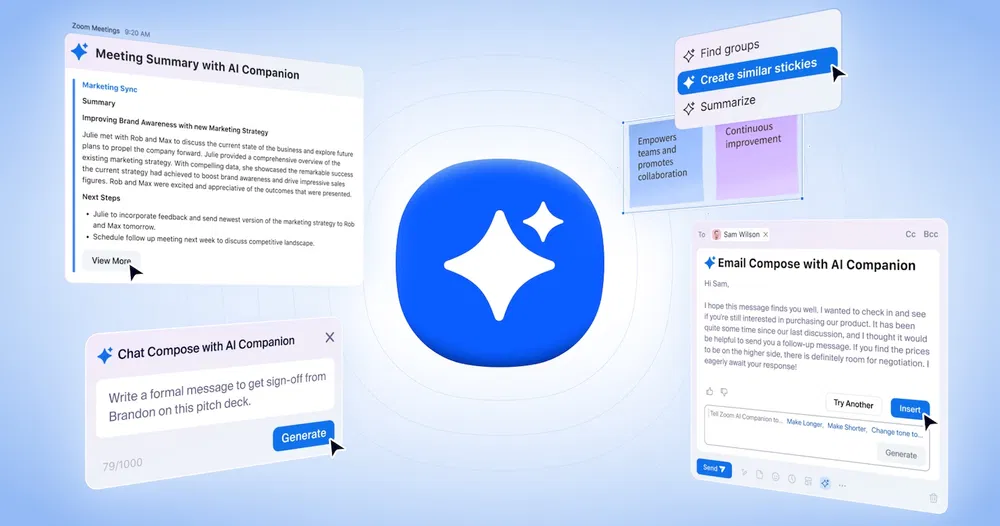
Zoom AI Companion là trợ lý ảo sử dụng công nghệ AI tạo sinh, được tích hợp vào nền tảng Zoom để hỗ trợ người dùng trong nhiều tác vụ khác nhau như tóm tắt cuộc họp, trả lời câu hỏi, soạn thảo email và tin nhắn trong Zoom Team Chat, cùng nhiều tính năng khác. Mục tiêu của AI Companion là giúp người dùng làm việc hiệu quả hơn, tiết kiệm thời gian và nâng cao chất lượng công việc.
Sử dụng Zoom AI Companion để đặt câu hỏi trong cuộc họp là tính năng giúp người tham gia có thể hỏi và nhận câu trả lời từ AI về nội dung cuộc họp đang diễn ra mà không cần làm gián đoạn người nói. AI Companion có thể tóm tắt nội dung, trả lời câu hỏi về các chủ đề đã thảo luận, giúp người dùng nắm bắt thông tin nhanh hơn và tương tác hiệu quả hơn.

Hướng dẫn sử dụng Zoom AI Companion để đặt câu hỏi trong cuộc họp
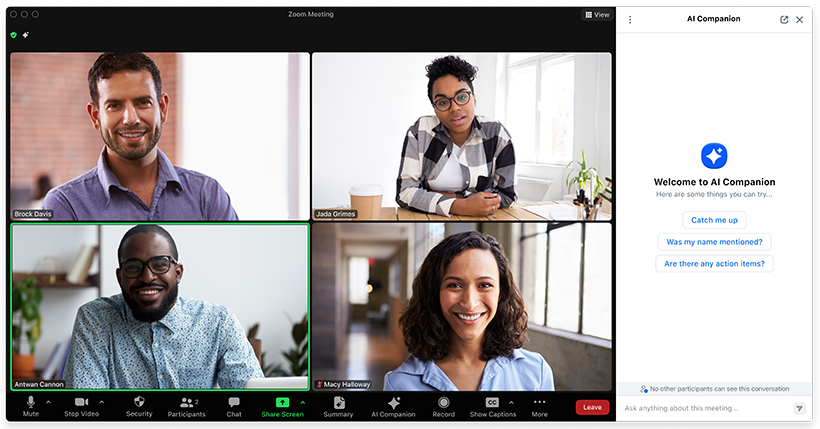
Tính năng AI Companion sử dụng công nghệ AI, bao gồm cả các mô hình từ bên thứ ba, để cho phép người tham gia cuộc họp đặt câu hỏi về nội dung cuộc họp cho đến thời điểm hiện tại. Các câu hỏi được thiết lập sẵn như “Tóm tắt nội dung giúp tôi”, “Tên tôi có được nhắc đến không?” và “Các nhiệm vụ hành động là gì?” giúp người dùng dễ dàng theo kịp khi tham gia muộn hoặc quay lại sau khi rời đi.
Ngoài ra, người dùng cũng có thể đặt các câu hỏi tùy chỉnh cụ thể hơn, chẳng hạn như “Đã thống nhất ngày tháng chưa?” và “Đã có quyết định về tên gọi chưa?”. Cuộc họp, cũng như các câu hỏi và câu trả lời, được hỗ trợ bằng hơn 30 ngôn ngữ.
Yêu cầu để sử dụng AI Companion
- Người dùng có giấy phép trên tài khoản Zoom Workplace Pro, Zoom Workplace Pro Plus, Zoom Workplace Business, Zoom Workplace Business Plus, Zoom Workplace Enterprise, Zoom Workplace Enterprise Plus hoặc Enterprise Bundle.
- Đã bật tính năng AI Companion.
- Ứng dụng Zoom trên máy tính (Windows, macOS hoặc Linux) đạt phiên bản tối thiểu toàn cầu trở lên.
- Ứng dụng Zoom trên điện thoại di động (Android hoặc iOS) đạt phiên bản tối thiểu toàn cầu trở lên.
- Zoom Rooms phiên bản 5.16.0 trở lên.
Lưu ý:
- Kiểm soát của host đối với việc người tham gia có thể đặt câu hỏi cho AI Companion yêu cầu phiên bản 5.16.2 trở lên.
- Hỗ trợ câu hỏi và phản hồi bằng ngôn ngữ khác ngoài tiếng Anh yêu cầu phiên bản 5.16.6 trở lên.
- Mặc dù host có thể bật/tắt AI Companion trên tất cả nền tảng được hỗ trợ, nhưng hiện tại, chỉ có thể đặt câu hỏi trên ứng dụng Zoom dành cho máy tính.
Giới hạn của AI Companion
- Chỉ host của cuộc họp mới có thể bật hoặc tắt AI Companion thông qua điều khiển trong cuộc họp.
- AI Companion chỉ có thể trả lời các câu hỏi nếu nội dung đã được thảo luận trong cuộc họp khi AI Companion đang hoạt động.
- Host của cuộc họp trong Zoom Rooms chỉ có thể bật hoặc tắt AI Companion.
- Tính năng này không được hỗ trợ trong Breakout Rooms.
- Nếu bạn đã đặt đại từ nhân xưng trong hồ sơ Zoom, AI Companion sẽ sử dụng chúng khi đề cập đến bạn. Nếu bạn không đặt hoặc không chia sẻ đại từ, hệ thống AI sẽ sử dụng đại từ được mô hình ngôn ngữ lớn (LLM) chọn tự động.
Cách bật AI Companion trong cuộc họp
Bật AI Companion với tư cách Host
Khi cuộc họp bắt đầu, host cần khởi động AI Companion thủ công để tính năng này khả dụng cho những người tham gia cuộc họp.
Các bước thực hiện:
- Bắt đầu cuộc họp với vai trò host bằng ứng dụng Zoom trên máy tính.
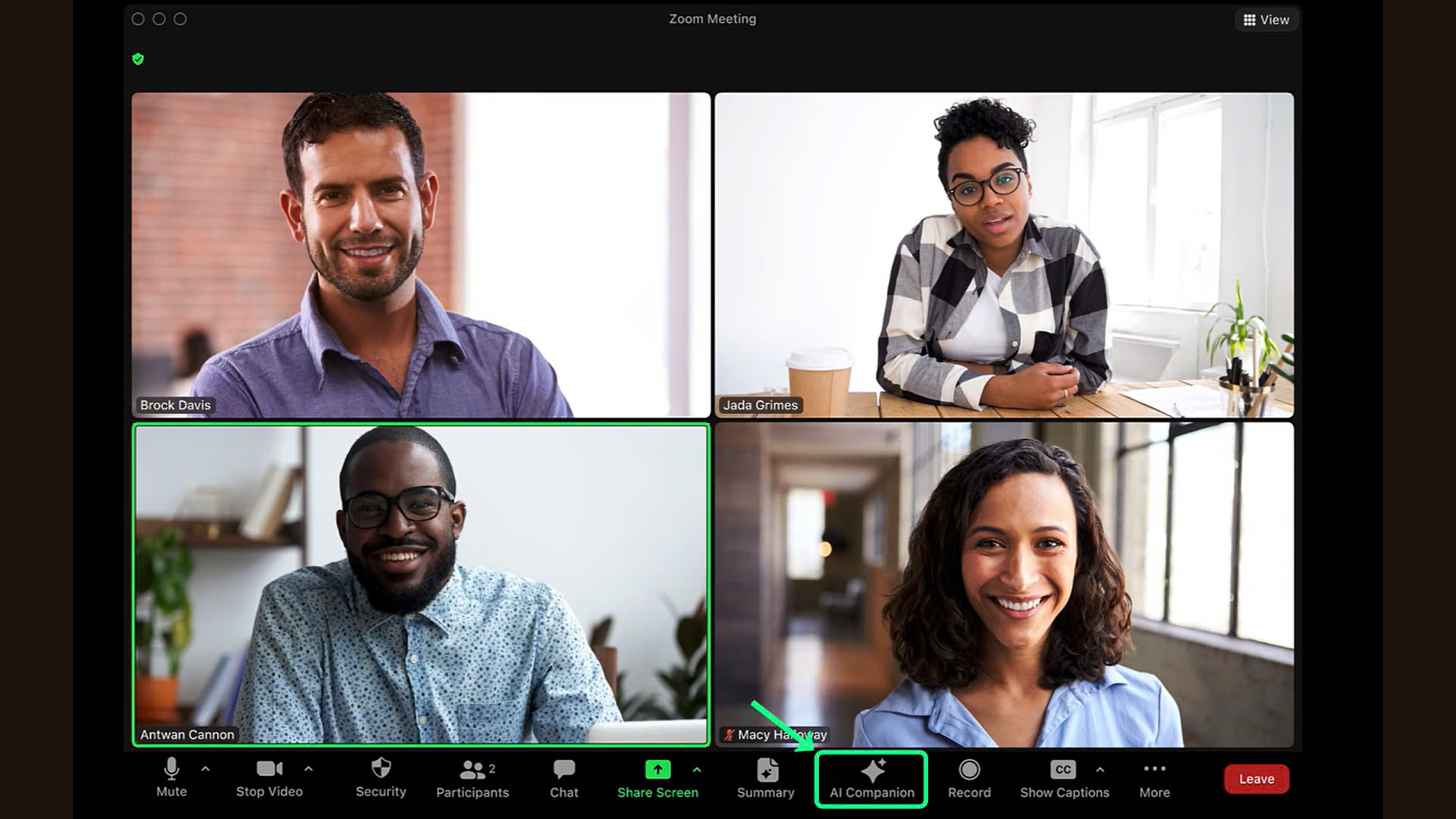
- Trên thanh công cụ điều khiển, nhấn vào AI Companion
 .
. - Bảng điều khiển AI Companion sẽ mở ra trong cuộc họp.
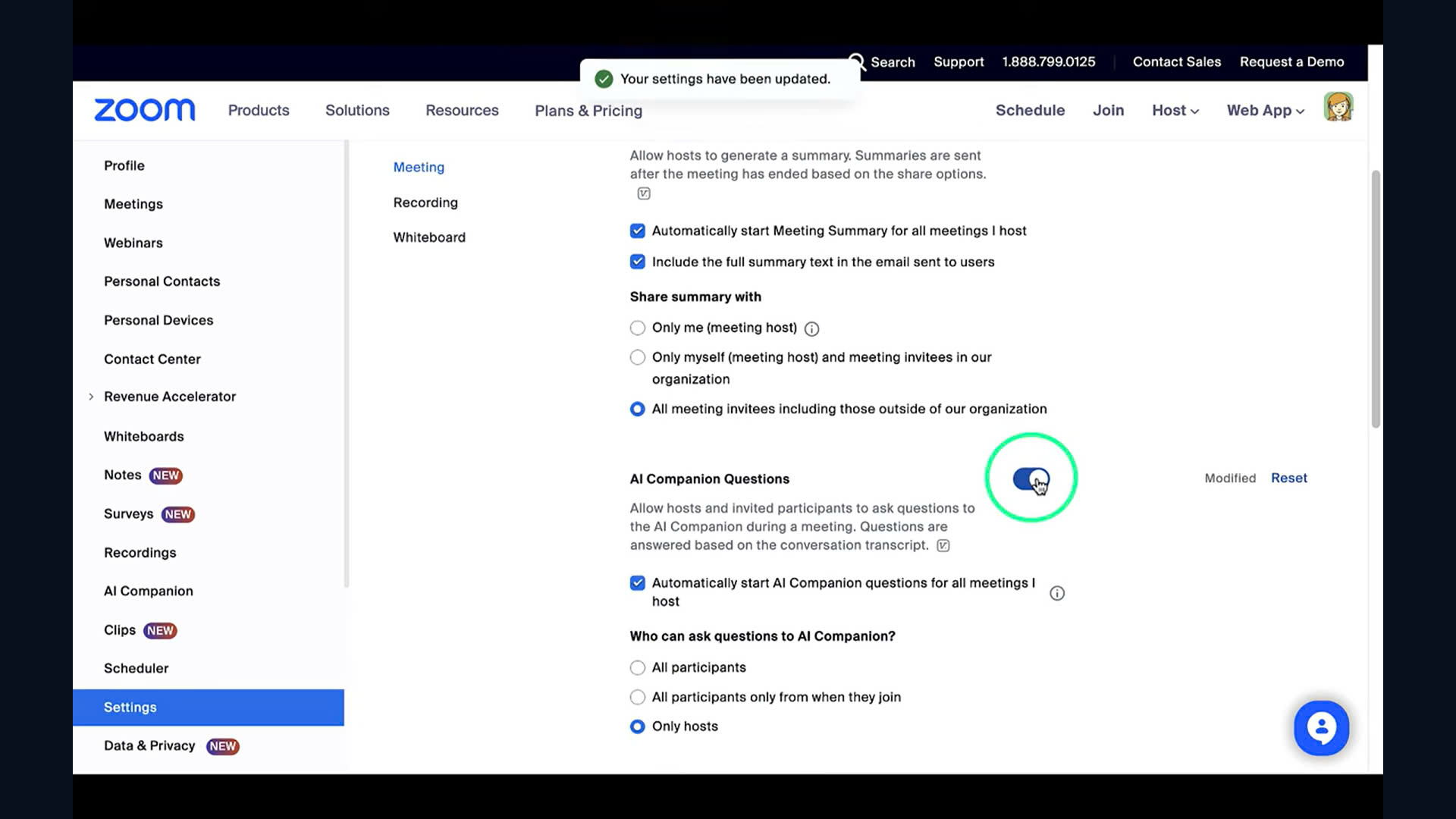
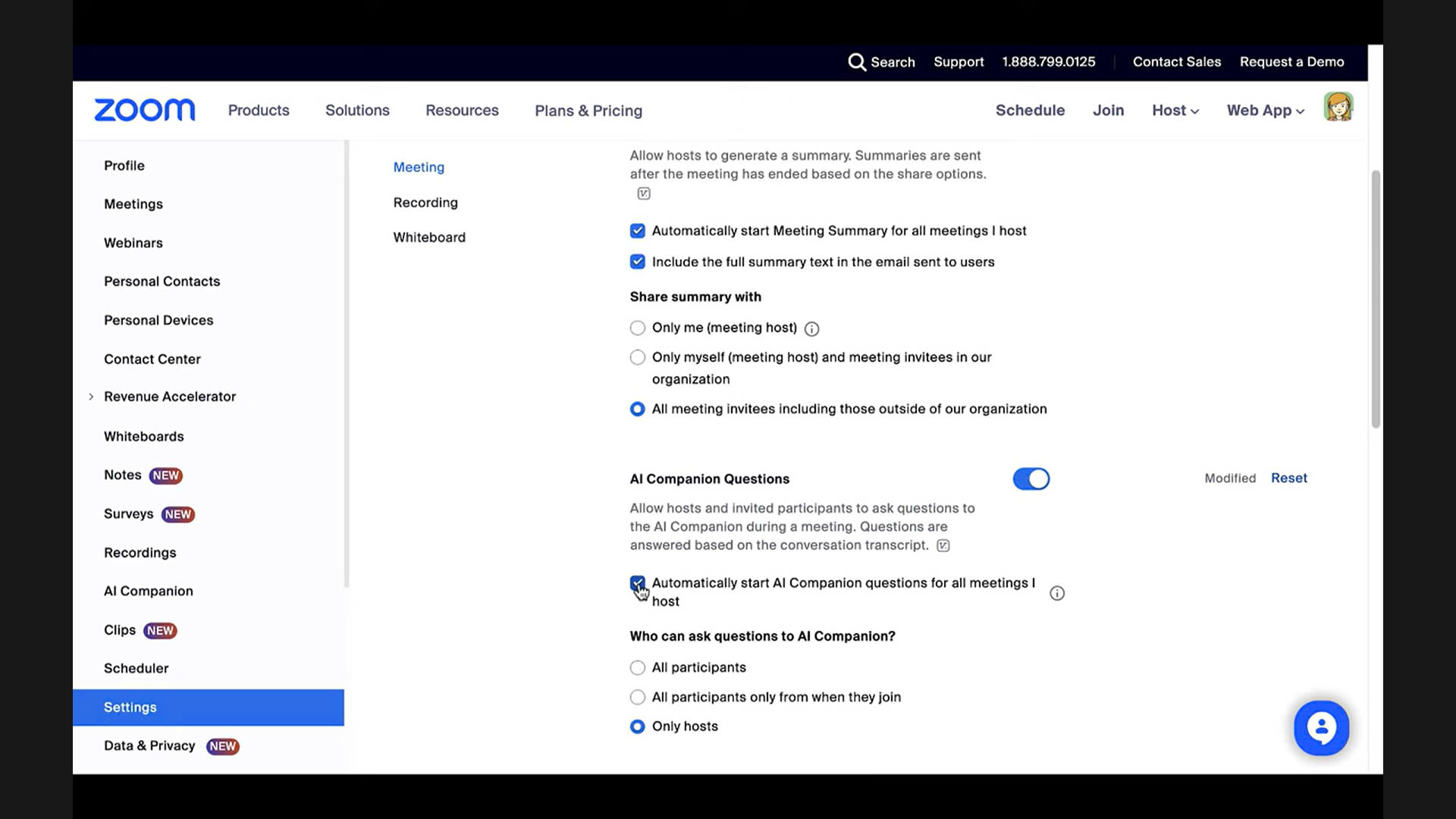
- Trong mục Ai có thể đặt câu hỏi cho AI Companion?, chọn nhóm người tham gia có quyền sử dụng AI Companion:
- Tất cả người tham gia: Cho phép tất cả người tham gia đặt câu hỏi về toàn bộ nội dung cuộc họp kể từ khi AI Companion được bật.
- Tất cả người tham gia (chỉ từ khi họ tham gia): Chỉ cho phép đặt câu hỏi về nội dung kể từ thời điểm người tham gia vào cuộc họp.
- Chỉ Host: Chỉ host ban đầu, co-host và những người có quyền host được chỉ định trước khi cuộc họp bắt đầu mới có thể đặt câu hỏi về toàn bộ nội dung từ khi AI Companion hoạt động.
- Nhấn Bắt đầu (Start) để AI Companion bắt đầu phân tích cuộc họp.
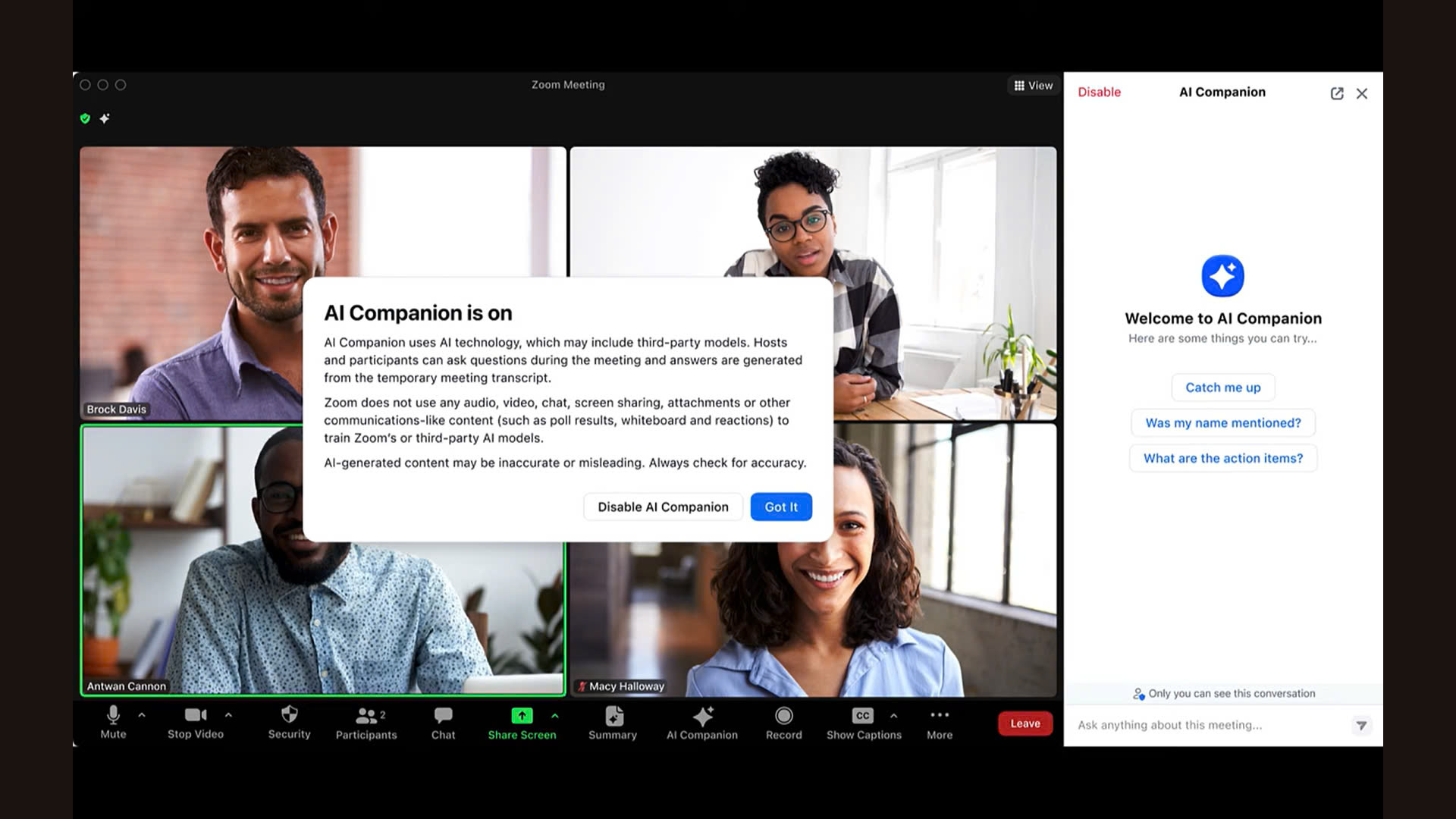
- Một bản ghi nội dung cuộc họp sẽ được tạo để AI Companion tham chiếu, và tất cả người tham gia sẽ nhận được thông báo rằng AI Companion đang hoạt động.
- Nhấn Got it để xác nhận.
Sau khi hoàn tất, AI Companion sẽ bắt đầu phân tích nội dung cuộc họp và thông báo đến tất cả người tham gia.
Yêu cầu bật AI Companion trong cuộc họp
Nếu host đã bật AI Companion cho cuộc họp, bất kỳ người tham gia nào cũng có thể yêu cầu kích hoạt tính năng này trong cuộc họp hiện tại.
– Cách thức hoạt động:
- Host sẽ nhận được yêu cầu trong cuộc họp để bật AI Companion.
- Nếu host chưa bật AI Companion, host, co-host hoặc bất kỳ người tham gia nào đều có thể gửi yêu cầu kích hoạt.
– Quy trình phê duyệt yêu cầu:
- Nếu host hoặc một người tham gia cuộc họp có quyền admin, họ sẽ được nhắc bật AI Companion ngay trong cuộc họp.
- Tài khoản Pro: Admin trong cuộc họp có thể bật ngay AI Companion trong cuộc họp và trên cổng web Zoom. Hiệu lực tức thì.
- Tài khoản Business trở lên: Admin trong cuộc họp sẽ được nhắc mở cổng web để bật AI Companion. Hiệu lực áp dụng từ cuộc họp tiếp theo.
- Nếu không có ai trong cuộc họp có quyền admin, Zoom sẽ gửi yêu cầu qua email đến admin để phê duyệt.
Yêu cầu bật AI Companion với tư cách người tham gia
Nếu host chưa bật AI Companion cho cuộc họp hiện tại, host và bất kỳ người tham gia nào đều có thể yêu cầu kích hoạt tính năng này.
Cách gửi yêu cầu bật AI Companion:
- Tham gia cuộc họp bằng ứng dụng Zoom trên máy tính.
- Trong thanh công cụ điều khiển cuộc họp, nhấp vào AI Companion.
- Nếu AI Companion chưa được bật, bạn sẽ thấy lời nhắc yêu cầu kích hoạt tính năng này.
- Nhấp vào Gửi yêu cầu (Send Request).
- Yêu cầu sẽ được gửi đến host (nếu là admin) hoặc các admin có mặt trong cuộc họp.
- Nếu không có admin trong cuộc họp, Zoom sẽ gửi yêu cầu qua email đến admin để phê duyệt.
Tắt AI Companion với tư cách host
Nếu host muốn thảo luận các chủ đề không có AI Companion ghi nhận và phân tích trong cuộc họp, họ có thể tắt AI Companion để nội dung không bị lưu lại để đặt câu hỏi.
Cách tắt AI Companion:
- Trong thanh công cụ điều khiển cuộc họp, nhấp vào AI Companion.
- Bảng AI Companion sẽ mở ra ở bên phải cửa sổ cuộc họp.
- Ở góc trên bên trái, nhấp vào Tắt (Disable).
- Một cửa sổ xác nhận sẽ hiển thị yêu cầu bạn xác nhận tắt AI Companion.
- Nhấp vào Tắt (Disable) để xác nhận.
Sau khi tắt, AI Companion sẽ không còn phân tích và hỗ trợ trong cuộc họp.
Cách đặt câu hỏi về cuộc họp với AI Companion
Khi AI Companion đang hoạt động trong cuộc họp, tất cả người tham gia có thể đặt câu hỏi về nội dung đã thảo luận. Để có bản ghi chính xác, hãy đảm bảo rằng ngôn ngữ phụ đề đã được cài đặt đúng. Nếu chưa cài đặt, AI Companion sẽ mặc định sử dụng tiếng Anh.
Cách đặt câu hỏi với AI Companion:
- Trong thanh công cụ điều khiển cuộc họp, nhấp vào AI Companion.
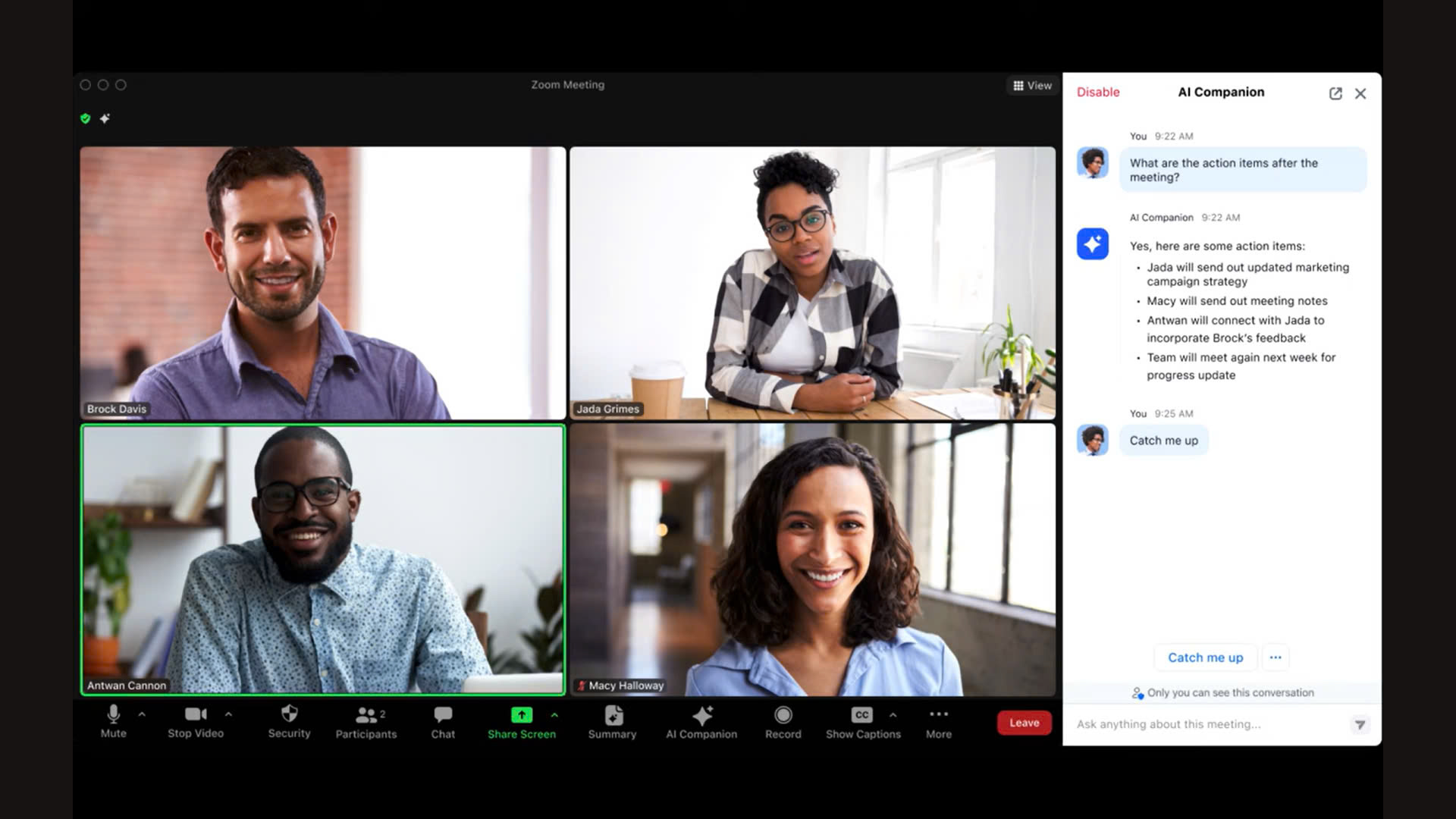
- Bảng AI Companion sẽ mở ra ở bên phải cửa sổ cuộc họp.
- Lưu ý: Nếu đây là lần đầu tiên mở AI Companion trong cuộc họp, một số câu hỏi mẫu sẽ hiển thị.
- Nếu đã sử dụng trước đó, bảng sẽ hiển thị các câu hỏi và câu trả lời trước đó.
- Nhấp vào một câu hỏi có sẵn hoặc nhập câu hỏi tùy chỉnh vào ô nhập văn bản bên dưới.
- Zoom AI Companion sẽ phân tích nội dung cuộc họp và tạo câu trả lời dựa trên những gì đã được thảo luận.
- (Tuỳ chọn) Nhấp vào 👍 hoặc 👎 để đánh giá câu trả lời của AI Companion.
- Bạn có thể tiếp tục đặt thêm câu hỏi tùy chỉnh hoặc nhấp vào dấu ba chấm (⋮) để xem thêm các câu hỏi mẫu.
Các ngôn ngữ được hỗ trợ cho AI Companion Questions
AI Companion Questions hỗ trợ các cuộc họp cũng như câu hỏi và câu trả lời bằng các ngôn ngữ dưới đây. Hầu hết các ngôn ngữ đều đang trong giai đoạn xem trước công khai (public preview) và yêu cầu Zoom phiên bản 5.16.6 trở lên.
💡 Lưu ý:
- Chất lượng hỗ trợ có thể khác nhau tùy vào từng ngôn ngữ, chất lượng âm thanh và các yếu tố khác.
- Zoom đang tiếp tục cải thiện chất lượng để mang lại trải nghiệm tốt hơn.
Cài đặt ngôn ngữ để AI Companion hoạt động chính xác
 Nếu cuộc trò chuyện sử dụng ngôn ngữ khác tiếng Anh, bạn cần cài đặt chính xác ngôn ngữ phụ đề để AI Companion có thể phiên âm chính xác lời nói của bạn. Điều này giúp cải thiện chất lượng bản ghi và câu trả lời do AI Companion tạo ra.
–Trường hợp phụ đề bị tắt hoặc chưa được sử dụng trước đó:
- Mặc định, AI Companion sẽ chọn tiếng Anh.
- Nếu bạn đã chọn ngôn ngữ nói trước đó, AI Companion sẽ sử dụng ngôn ngữ đó thay vì mặc định tiếng Anh.
–Tự động điều chỉnh ngôn ngữ:
- Nếu AI Companion phát hiện sự khác biệt giữa ngôn ngữ bạn đã chọn và ngôn ngữ bạn thực sự đang nói, hệ thống sẽ tự động điều chỉnh để nhận diện chính xác hơn.
Các ngôn ngữ hỗ trợ bao gồm:
- Arabic
- Bengali
- Cantonese
- Chinese (Simplified)
- Chinese (Traditional)
- Czech
- Danish
- Dutch
- English
- Estonian
- Finnish
- French
- French (Canada)
- German
- Hungarian
- Hindi
- Indonesian
- Italian
- Japanese
- Korean
- Malay
- Persian
- Polish
- Portuguese
- Romanian
- Russian
- Spanish
- Swedish
- Tagalog
- Telugu
- Thai
- Turkish
- Ukrainian
- Vietnamese
Du Hưng – Nhà phân phối Zoom Chính thức tại Việt Nam
Để sử dụng Zoom mail cũng như AI Companion, bạn cần nâng cấp lên gói Zoom trả phí và được cấp giấy phép như Zoom Pro, Zoom Business, Zoom Enterprise,… Sau khi có giấy phép, bạn có thể tận dụng các tính năng của Zoom AI Companion hoàn toàn miễn phí.
Dưới đây là bảng giá phần mềm Zoom bản quyền, để được báo giá tốt nhất vui lòng liên hệ đến Du Hưng theo số Hotline dưới đây:
- Hotline/Zalo: 0937550075 – Mr. Ẩn
Để tiện lợi cho việc sử dụng và tiết kiệm chi phí, thay vì mua gói Zoom 1 năm người dùng có thể chọn mua gói Zoom theo tháng bao gồm 1 tháng, 3 tháng, 6 tháng tùy theo nhu cầu sử dụng.
Sau khi hết hạn thời gian đăng ký, người dùng có thể gia hạn để tiếp tục sử dụng hoặc nếu không còn nhu cầu sử dụng nữa, người dùng có thể ngắt gia hạn ngay lập tức.
| Tên gói | Thời gian sử dụng | Giá | |
| Zoom Pro – 100 người tham gia |
1 Năm | 2.500.000đ |
Giá bán lẻ – giá tốt liên hệ 0937550075 – Mr. Ẩn |
| 1 Tháng | 250.000đ | ||
| Zoom Meetings – One – 300 Người tham gia (Zoom Pro) | 1 Năm | 3.200.000đ | |
| 1 Tháng | 320.000đ | ||
| Zoom Meetings – Biz – 300 Người tham gia (Zoom Bisiness) | 1 Năm | 4.000.000đ | |
| 1 Tháng | 400.000đ | ||
| Large Meeting 500 – NH | 1 Năm | 11.411.400đ | License Nâng cấp, Chưa bao gồm license Pro/Biz/Edu |
| 1 Tháng | 950.950đ | ||
| Large Meeting 1000 – NH | 1 Năm | 20.540.520đ | |
| 1 Tháng | 1.711.710đ | ||
| Video Webinar 500 | 1 Năm | 13.123.110đ | |
| 1 Tháng | 1.312.311đ |
Những tính năng của gói Zoom Bản Quyền
- Xóa bỏ giới hạn 40 phút cho mỗi cuộc họp
- Thời gian tối đa cho mỗi phiên họp là 30 giờ
- Tùy chỉnh ID cuộc họp cá nhân
- Bản ghi lưu trữ trên đám mây với dung lượng 5GB
- Phụ đề tự động
- Quản lý người dùng (cho phép chủ sở hữu tài khoản và Quản trị viên quản lý người dùng của họ)
- Cho phép sử dụng tính năng livestream lên Facebook, Youtube
- Hỗ trợ tính năng Breakout Room (chia nhỏ phòng họp), bảng trắng, chia sẻ màn hình, chia sẻ tài liệu,..
- Clips Plus: Dễ dàng ghi, chỉnh sửa và chia sẻ video dạng ngắn
- AI Companion: Tự động hóa các tác vụ chính trên nền tảng Zoom với trợ lý AI
Xem thêm:
Cập nhật bảng giá Zoom bản quyền 2025
Tai nghe call center https://www.headsets.vn/
Điện thoại Ip Phone https://ipphone.vn/
THÔNG TIN LIÊN HỆ
CÔNG TY CỔ PHẦN CÔNG NGHỆ DU HƯNG
TP.HCM: 215/56 Đường Nguyễn Xí, P.13, Q.Bình Thạnh, HCM
HÀ NỘI: 21A3, 67/61 Phùng Khoang, P.Trung Văn, Q,Nam Từ Liêm, Hà Nội
Hotline/Zalo: 0937 550 075 – Mr. Ẩn
Phone:028-7300-0246
Email: [email protected]