; ?>)
- You have no items in your shopping cart
- Subtotal: 0.000₫
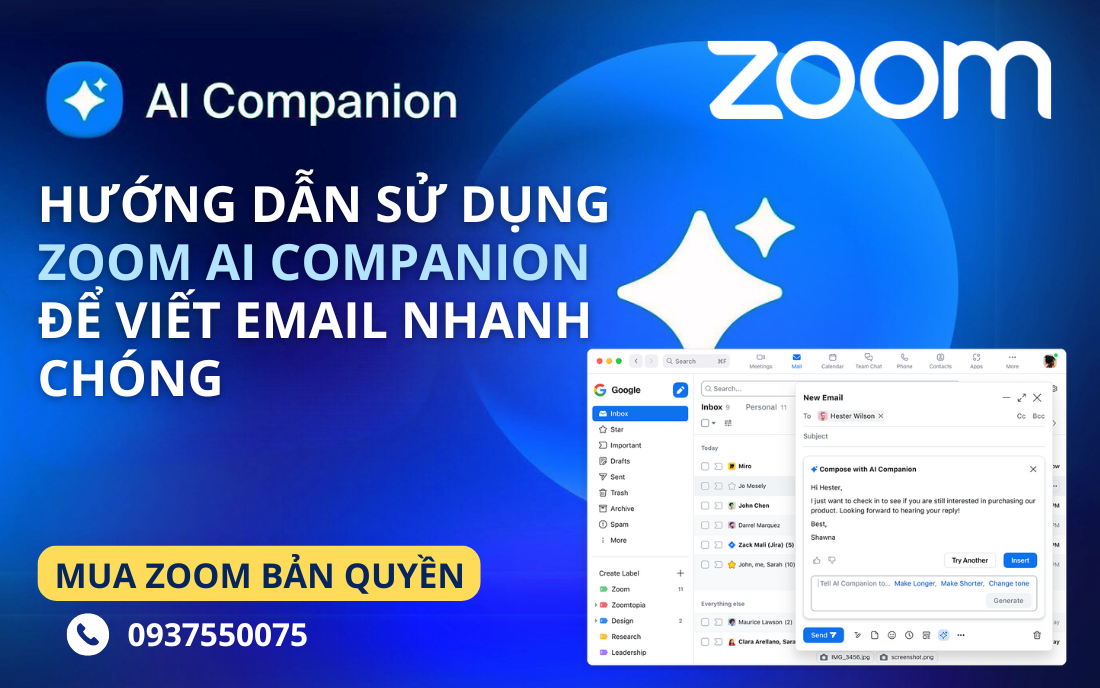
Zoom AI Companion là một công cụ hỗ trợ mạnh mẽ, giúp bạn soạn thảo, phản hồi và tối ưu email một cách nhanh chóng nhờ công nghệ trí tuệ nhân tạo tiên tiến. Với tính năng Email Compose, Zoom AI Companion không chỉ giúp bạn tạo nội dung email chuyên nghiệp mà còn có thể điều chỉnh giọng điệu, độ dài và phong cách để phù hợp với từng tình huống cụ thể. Bài viết này sẽ hướng dẫn bạn cách sử dụng Zoom AI Companion để viết email nhanh chóng và hiệu quả, từ cách soạn email mới, phản hồi email, chỉnh sửa nội dung cho đến việc tối ưu tiêu đề email.
Mục lục
Email Compose là gì?
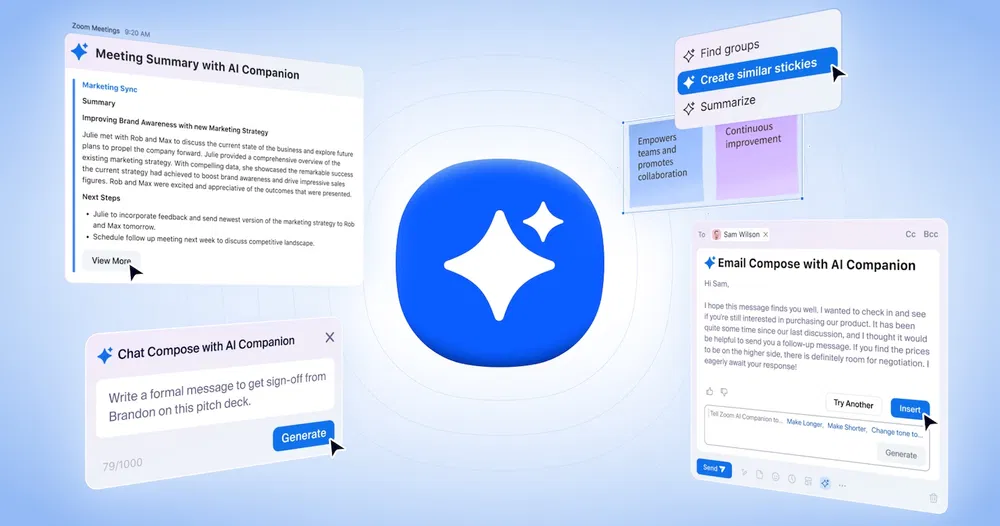
Email Compose là một tính năng của Zoom AI Companion, cho phép người dùng soạn thảo, phản hồi và chỉnh sửa email một cách nhanh chóng bằng trí tuệ nhân tạo (AI). Tính năng này giúp bạn tạo nội dung email chuyên nghiệp chỉ trong vài giây, tiết kiệm thời gian và nâng cao hiệu suất làm việc.
Lợi ích của việc sử dụng Zoom AI Companion để viết email
Sử dụng Zoom AI Companion để viết email mang lại nhiều lợi ích đáng kể:
- Tiết kiệm thời gian: AI tự động tạo nội dung, giúp bạn không mất quá nhiều thời gian suy nghĩ.
- Cải thiện chất lượng email: Đảm bảo email có nội dung mạch lạc, chuyên nghiệp và đúng ngữ pháp.
- Tùy chỉnh linh hoạt: Cho phép điều chỉnh độ dài, giọng điệu (trang trọng, thân thiện, trung lập,…) theo nhu cầu.
- Tăng hiệu suất làm việc: Giúp nhân viên tập trung vào công việc quan trọng thay vì tốn thời gian soạn thảo email.
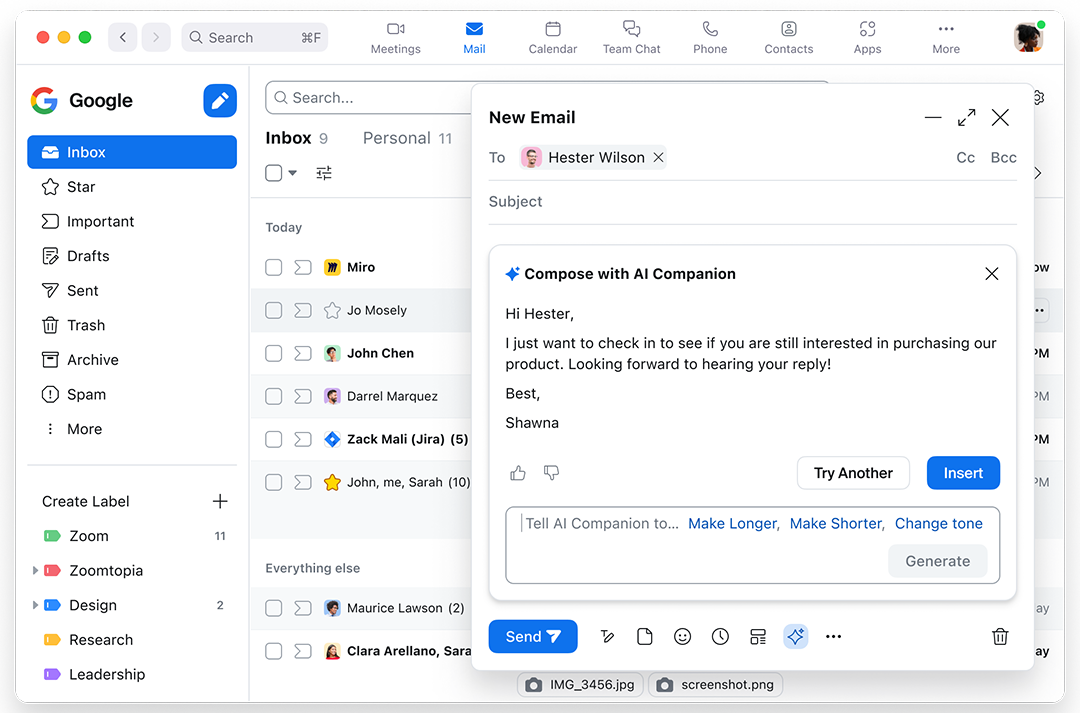
Sử dụng Zoom Mail Email Compose với Zoom AI Companion
Đôi khi, việc tìm kiếm từ ngữ phù hợp để có thể viết Email là một thách thức đối với nhiều người. Email Compose với AI Companion dành cho Zoom Mail tận dụng công nghệ AI, có thể bao gồm các mô hình của bên thứ ba, để giúp bạn tạo email dựa trên thông tin từ chuỗi email và/hoặc một lời nhắc cụ thể do bạn nhập vào. AI Companion có thể hỗ trợ bạn khi soạn thảo email mới hoặc trả lời một chuỗi email.
Lưu ý:
- Bạn không thể tạo email mà không có lời nhắc nếu không có dữ liệu ngữ cảnh từ chuỗi email.
- Tính năng Email Compose hiện chưa khả dụng cho tài khoản Zoom Mail.
- Tìm hiểu thêm về các tính năng khác của Zoom AI Companion và cách Zoom AI Companion xử lý dữ liệu của bạn.
Để biết thông tin về các ngôn ngữ được hỗ trợ, vui lòng xem danh sách các ngôn ngữ được hỗ trợ cho các tính năng của Zoom AI Companion.

Yêu cầu để sử dụng Email Compose với Zoom AI Companion
-
Người dùng cần có một trong các tài khoản sau:
- Zoom Workplace Pro
- Zoom Workplace Pro Plus
- Zoom Workplace Business
- Zoom Workplace Business Plus
- Zoom Workplace Enterprise
- Zoom Workplace Enterprise Plus
- Enterprise Bundle
-
Đã bật Zoom Mail và Zoom Calendar Clients, đồng thời tích hợp dịch vụ email với Zoom.
-
Đã bật tính năng Email Compose.
-
Ứng dụng Zoom trên máy tính (Windows hoặc macOS) phải có phiên bản tối thiểu toàn cầu hoặc cao hơn.
Lưu ý: AI Companion có thể không khả dụng đối với một số ngành dọc và khách hàng tại một số khu vực.
Cách soạn email bằng Email Compose với Zoom AI Companion
Làm theo các bước dưới đây để soạn email mới bằng Email Compose với Zoom AI Companion:
- Đăng nhập vào ứng dụng Zoom trên máy tính.
- Nhấp vào tab Mail
 .
. - Ở góc trên bên trái, nhấp vào biểu tượng Soạn email (Compose)
 hoặc mở email bạn muốn trả lời/chuyển tiếp.
 -
- Nếu soạn email mới, một cửa sổ email mới sẽ mở ở góc dưới bên phải.
- Nếu trả lời hoặc chuyển tiếp email, hộp soạn thảo sẽ xuất hiện bên dưới email đã nhận.
- Ở cuối cửa sổ email, nhấp vào biểu tượng AI Companion
 . Một cửa sổ “Compose with Zoom AI” sẽ mở để tạo nội dung email.
 - Trong cửa sổ này, nhập bản nháp của nội dung mong muốn hoặc nhập một lệnh vào ô “Tell Zoom IQ to…”.
- Cung cấp thêm ngữ cảnh và mẫu văn phong để Zoom AI Companion mô phỏng.
- Nội dung có thể dài tối đa 1000 ký tự.
- Nhấp vào Generate để tạo phản hồi.
- (Tùy chọn) Nếu không hài lòng với phản hồi được tạo, nhấp vào Try another để tạo phản hồi mới.
- (Tùy chọn) Điều chỉnh phản hồi bằng cách sử dụng các tùy chọn:
- Make Longer (Làm dài hơn)
- Make Shorter (Làm ngắn hơn)
- Change Tone to… (Thay đổi giọng điệu)
- Chọn một tùy chọn và nhấp vào Generate để tạo phản hồi mới.
- Điều chỉnh phản hồi theo ý muốn để đảm bảo nội dung phù hợp.
- Khi đã hài lòng với phản hồi được tạo, nhấp vào Insert hoặc Replace:
- Insert: Chèn phản hồi được tạo vào hộp soạn thảo mà không thay đổi bản nháp trước đó.
- Replace: Ghi đè bản nháp hiện tại bằng phản hồi mới.
- Nhấn Enter hoặc nhấp vào biểu tượng gửi để gửi email
.
Cách trả lời email bằng Email Compose với Zoom AI Companion
Làm theo các bước dưới đây để trả lời email bằng Zoom AI Companion:
- Đăng nhập vào ứng dụng Zoom trên máy tính.
- Nhấp vào tab Mail.
- Mở email bạn muốn trả lời hoặc chuyển tiếp, sau đó nhấp vào Reply (Trả lời) hoặc Reply All (Trả lời tất cả).
- Hộp soạn thảo sẽ mở bên dưới email đã nhận, và nội dung email gốc sẽ được sử dụng làm cơ sở để tạo phản hồi.
- Ở cuối cửa sổ email, nhấp vào biểu tượng AI Companion để tạo email phản hồi với Zoom AI.
- (Tùy chọn) Trong ô “Tell Zoom IQ to…”, nhập bản nháp phản hồi mong muốn hoặc nhập một lệnh cho Zoom AI Companion.
- Việc này giúp AI có thêm ngữ cảnh và mẫu văn phong để mô phỏng.
- Nội dung có thể dài tối đa 1000 ký tự.
- Nhấp vào Generate để tạo phản hồi.
- (Tùy chọn) Nhấp vào Try another nếu bạn muốn AI tạo một phản hồi khác.
- (Tùy chọn) Điều chỉnh phản hồi bằng cách sử dụng các tùy chọn:
- Make Longer (Làm dài hơn)
- Make Shorter (Làm ngắn hơn)
- Change Tone to… (Thay đổi giọng điệu)
- Chọn một tùy chọn và nhấp vào Generate để tạo phản hồi mới.
- Điều chỉnh phản hồi theo ý muốn để đảm bảo nội dung phù hợp.
- Khi đã hài lòng với phản hồi được tạo, nhấp vào Insert hoặc Replace:
- Insert: Chèn phản hồi vào hộp soạn thảo mà không thay đổi bản nháp trước đó.
- Replace: Ghi đè bản nháp hiện tại bằng phản hồi mới.
- Nhấn Enter hoặc nhấp vào biểu tượng gửi để gửi email
Cách chỉnh sửa email bằng Email Compose với Zoom AI Companion
Làm theo các bước sau để tinh chỉnh email của bạn bằng Zoom AI Companion:
- Đăng nhập vào ứng dụng Zoom trên máy tính.
- Nhấp vào tab Mail.
- Nhấp vào biểu tượng Compose để soạn email mới hoặc mở một email bạn muốn trả lời/chuyển tiếp.
- Soạn email mới sẽ mở cửa sổ email ở góc dưới bên phải.
- Trả lời hoặc chuyển tiếp email sẽ mở hộp soạn thảo bên dưới email nhận được.
- Nhập nội dung email.
- Chọn toàn bộ hoặc một phần nội dung email mà bạn muốn chỉnh sửa.
- Nhấp vào biểu tượng AI Companion ở cuối cửa sổ email.
- Cửa sổ “Refine with Zoom AI” sẽ xuất hiện.
- Chỉnh sửa email với Zoom AI Companion:
- Nhập lệnh chỉnh sửa vào ô “Tell Zoom IQ to…” để AI hiểu rõ hơn ngữ cảnh và phong cách viết của bạn.
- Bạn có thể nhập tối đa 1000 ký tự.
- (Tùy chọn) Điều chỉnh nội dung email bằng các tùy chọn:
- Make Longer (Làm dài hơn)
- Make Shorter (Làm ngắn hơn)
- Change Tone to… (Thay đổi giọng điệu)
- Chọn một tùy chọn và nhấp vào Generate để tạo nội dung mới.
- Điều chỉnh bản nháp theo ý muốn để đảm bảo nội dung phù hợp.
- Nhấp vào Generate để tạo nội dung chỉnh sửa.
- (Tùy chọn) Nếu không hài lòng, nhấp vào Try another để tạo một phiên bản khác.
- Khi đã hài lòng với nội dung chỉnh sửa, nhấp vào Replace để thay thế bản nháp hiện tại.
- Nhấn Enter hoặc nhấp vào biểu tượng gửi để gửi email
Cách sử dụng dòng tiêu đề được tạo tự động
Khi nội dung email đã được soạn thảo, Zoom AI Companion sẽ đề xuất các dòng tiêu đề phù hợp. Làm theo hướng dẫn sau để sử dụng tính năng này:
- Soạn email mới hoặc trả lời email bằng Zoom AI Companion.
- Trong ô tiêu đề email, bạn sẽ thấy gợi ý dòng tiêu đề.
- Chọn một trong các hành động sau:
- Nhấp vào Replace để thay thế tiêu đề hiện tại bằng tiêu đề do AI đề xuất.
- Nếu không muốn sử dụng tiêu đề gợi ý, nhấp vào biểu tượng hủy bỏ để giữ nguyên tiêu đề hiện tại.
Cách hủy phản hồi do AI tạo
Nếu bạn không muốn sử dụng nội dung được tạo bởi Zoom AI Companion, hãy làm theo các bước sau:
- Soạn hoặc chỉnh sửa email bằng Zoom AI Companion.
- Ở góc trên bên phải của cửa sổ Zoom AI, nhấp vào biểu tượng đóng.
- Một cửa sổ xác nhận sẽ xuất hiện.
- Nhấp vào Discard để hủy nội dung được tạo.
Cách yêu cầu kích hoạt tính năng Email Compose
Nếu tính năng Email Compose với Zoom AI Companion chưa được kích hoạt, bạn có thể gửi yêu cầu đến quản trị viên tài khoản như sau:
- Soạn email mới hoặc trả lời email trong Zoom.
- Ở cuối cửa sổ email, nhấp vào biểu tượng AI Companion.
- Trong mục Email Compose with Zoom AI, nhấp vào Request to Enable.
- Một cửa sổ pop-up sẽ xuất hiện.
- Nhấp vào Send Request để gửi yêu cầu kích hoạt tính năng cho quản trị viên tài khoản.
Zoom AI Companion là công cụ hữu ích giúp bạn viết email nhanh chóng, chính xác và chuyên nghiệp hơn. Với các tính năng hỗ trợ soạn thảo, phản hồi, chỉnh sửa và tối ưu hóa nội dung email, AI Companion giúp bạn tiết kiệm thời gian và nâng cao hiệu suất làm việc. Nếu bạn thường xuyên làm việc với email, hãy tận dụng Zoom AI Companion để cải thiện quy trình làm việc và giao tiếp một cách hiệu quả hơn!
Du Hưng – Nhà phân phối Zoom Chính thức tại Việt Nam
Để sử dụng Zoom mail cũng như AI Companion, bạn cần nâng cấp lên gói Zoom trả phí và được cấp giấy phép như Zoom Pro, Zoom Business, Zoom Enterprise,… Sau khi có giấy phép, bạn có thể tận dụng các tính năng của Zoom AI Companion hoàn toàn miễn phí.
Dưới đây là bảng giá phần mềm Zoom bản quyền, để được báo giá tốt nhất vui lòng liên hệ đến Du Hưng theo số Hotline dưới đây:
- Hotline/Zalo: 0937550075 – Mr. Ẩn
Để tiện lợi cho việc sử dụng và tiết kiệm chi phí, thay vì mua gói Zoom 1 năm người dùng có thể chọn mua gói Zoom theo tháng bao gồm 1 tháng, 3 tháng, 6 tháng tùy theo nhu cầu sử dụng.
Sau khi hết hạn thời gian đăng ký, người dùng có thể gia hạn để tiếp tục sử dụng hoặc nếu không còn nhu cầu sử dụng nữa, người dùng có thể ngắt gia hạn ngay lập tức.
| Tên gói | Thời gian sử dụng | Giá | |
| Zoom Pro – 100 người tham gia |
1 Năm | 2.500.000đ |
Giá bán lẻ – giá tốt liên hệ 0937550075 – Mr. Ẩn |
| 1 Tháng | 250.000đ | ||
| Zoom Meetings – One – 300 Người tham gia (Zoom Pro) | 1 Năm | 3.200.000đ | |
| 1 Tháng | 320.000đ | ||
| Zoom Meetings – Biz – 300 Người tham gia (Zoom Bisiness) | 1 Năm | 4.000.000đ | |
| 1 Tháng | 400.000đ | ||
| Large Meeting 500 – NH | 1 Năm | 11.411.400đ | License Nâng cấp, Chưa bao gồm license Pro/Biz/Edu |
| 1 Tháng | 950.950đ | ||
| Large Meeting 1000 – NH | 1 Năm | 20.540.520đ | |
| 1 Tháng | 1.711.710đ | ||
| Video Webinar 500 | 1 Năm | 13.123.110đ | |
| 1 Tháng | 1.312.311đ |
Những tính năng của gói Zoom Bản Quyền
- Xóa bỏ giới hạn 40 phút cho mỗi cuộc họp
- Thời gian tối đa cho mỗi phiên họp là 30 giờ
- Tùy chỉnh ID cuộc họp cá nhân
- Bản ghi lưu trữ trên đám mây với dung lượng 5GB
- Phụ đề tự động
- Quản lý người dùng (cho phép chủ sở hữu tài khoản và Quản trị viên quản lý người dùng của họ)
- Cho phép sử dụng tính năng livestream lên Facebook, Youtube
- Hỗ trợ tính năng Breakout Room (chia nhỏ phòng họp), bảng trắng, chia sẻ màn hình, chia sẻ tài liệu,..
- Clips Plus: Dễ dàng ghi, chỉnh sửa và chia sẻ video dạng ngắn
- AI Companion: Tự động hóa các tác vụ chính trên nền tảng Zoom với trợ lý AI
Xem thêm:
Cập nhật bảng giá Zoom bản quyền 2025
Tai nghe call center https://www.headsets.vn/
Điện thoại Ip Phone https://ipphone.vn/
THÔNG TIN LIÊN HỆ
CÔNG TY CỔ PHẦN CÔNG NGHỆ DU HƯNG
TP.HCM: 215/56 Đường Nguyễn Xí, P.13, Q.Bình Thạnh, HCM
HÀ NỘI: 21A3, 67/61 Phùng Khoang, P.Trung Văn, Q,Nam Từ Liêm, Hà Nội
Hotline/Zalo: 0937 550 075 – Mr. Ẩn
Phone:028-7300-0246
Email: [email protected]
TƯ VẤN ĐẶT HÀNG

NV Thúy Hằng
0936600525
0936600525

NV Hoàng Khoa
0906997944
0906997944

NV Quốc Trung
0968626365
0968626365

NV Thành Đạt
0964128124
0964128124

NV Vân Anh
0981855557
0981855557

NV Thu Thảo
0337853952
0337853952